메타 뮤즈, 한국에서 VPN 없이 가입하는 법
GPT 유료 'Work'의 클라우드 브라우저로 메타 뮤즈에 가입하는 순서와, 가입 후 10억 토큰 받는 초대 코드 입력 방법을 정리했어요.
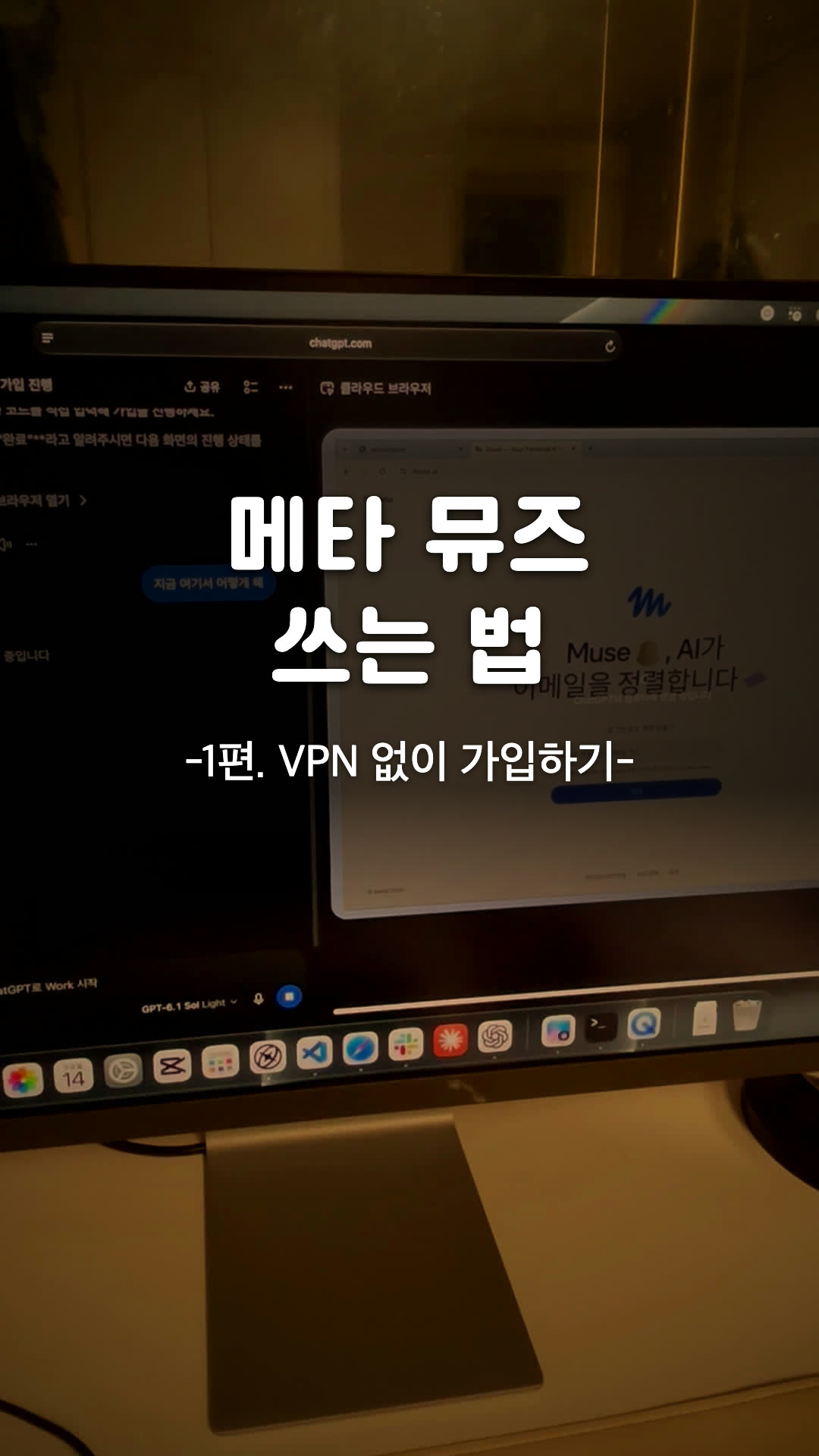
한 줄 요약: GPT 유료 ‘Work’의 클라우드 브라우저로 muse.ai/join에 들어가 가입하면, 그다음부터는 일반 웹이나 앱에서 로그인할 수 있어요.
뮤즈가 뭐길래
메타가 9월에 미국에서 낸 개인 AI 비서예요. GPT나 클로드처럼 대답하는 AI가 아니라, 일을 맡기면 도구를 써서 직접 해 주는 ‘액션 에이전트’예요. 아직 한국은 공식 지원 지역이 아니라 그냥 들어가면 “대기만 가능”이 떠요.
준비물
- GPT 유료 구독 (무료 계정은 ‘Work’ 기능이 없어요)
- 메타 계정에 쓸 이메일 주소
- PC 웹브라우저 — 저는 사파리에서는 막혔고, 어사이드 브라우저로 하니까 됐어요
1. GPT ‘Work’에 프롬프트 넣기
ChatGPT 웹에서 ① 새 채팅을 누르고, 위쪽에서 ② Work를 골라요.
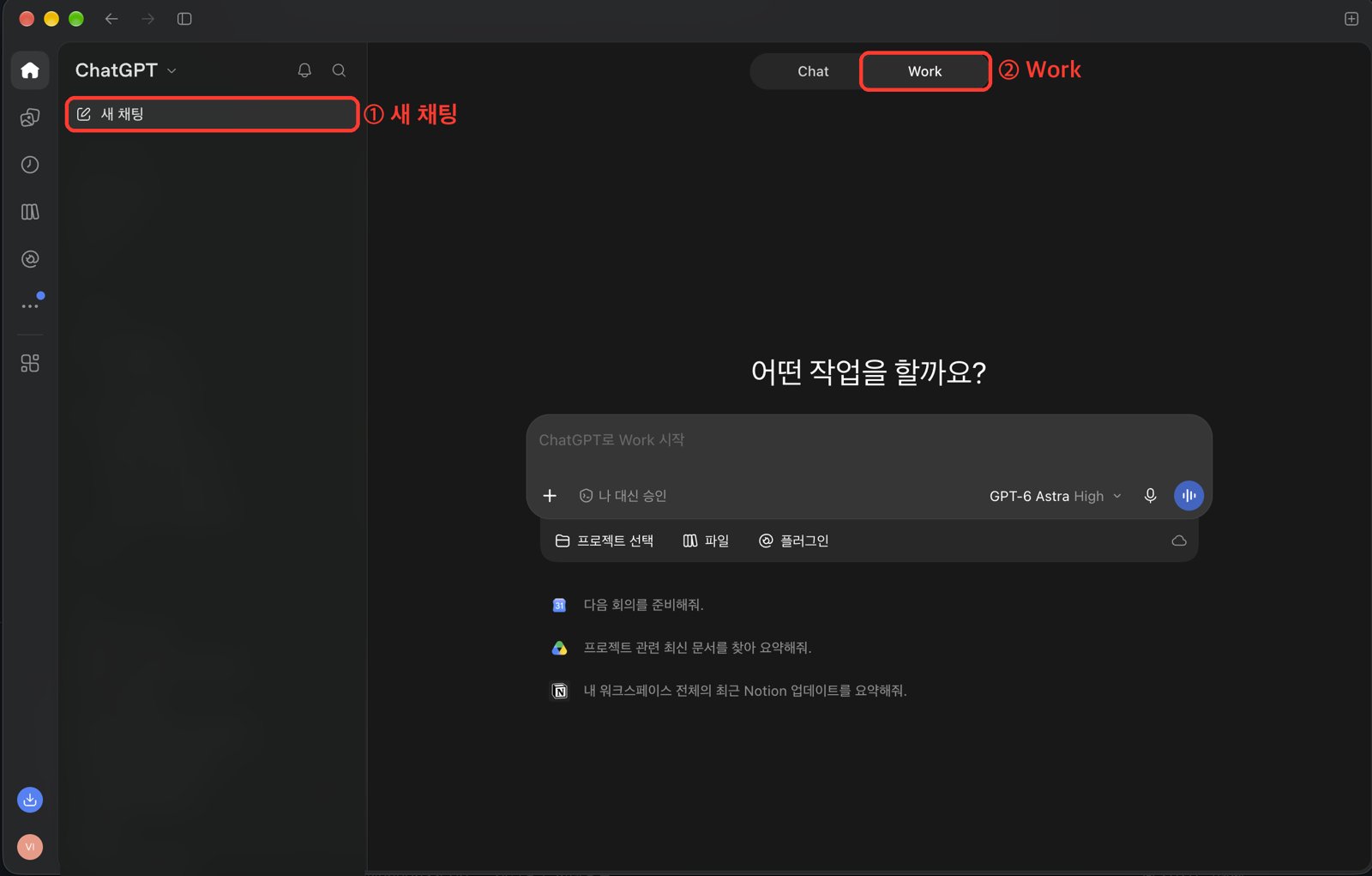
이렇게 준비한 다음, 채팅창에 아래 프롬프트를 입력해요. (1)~(3)까지만 넣으면 돼요.
상자를 누르면 전체가 선택돼요. 복사해서 붙여 넣으세요.
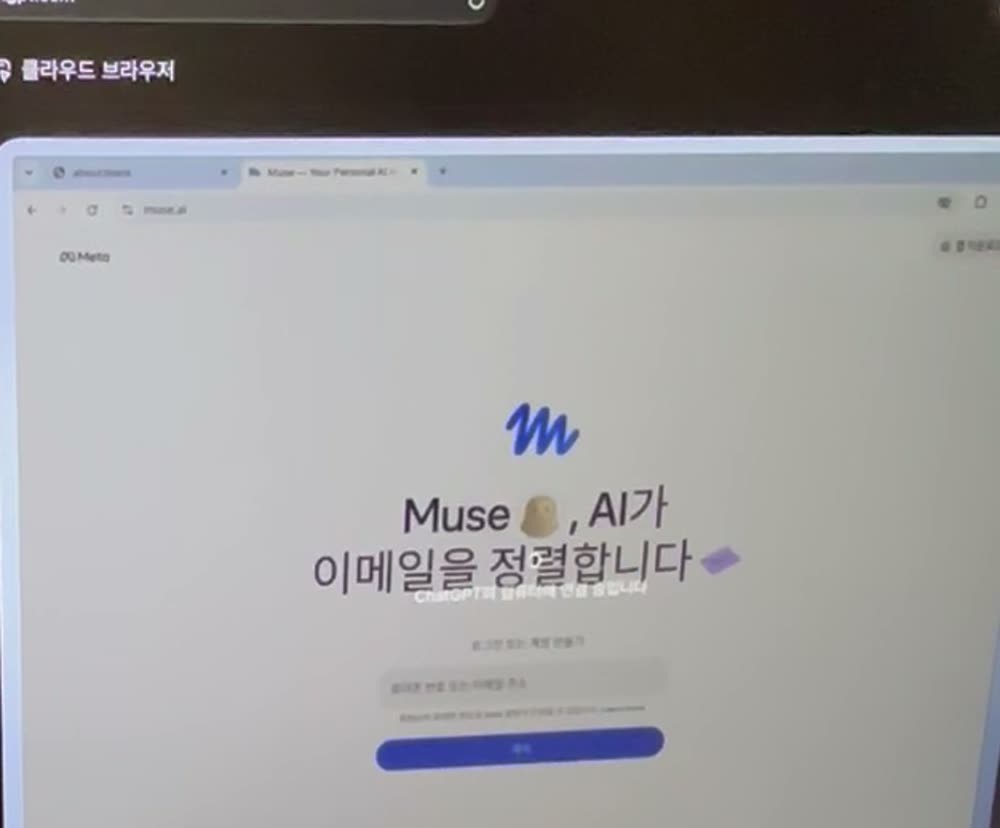
넣으면 GPT가 클라우드 브라우저로 뮤즈 가입 화면을 열어 줘요.
주의할 점
- 사이트 접근 허용 요청이 나오면 ‘이 채팅에서만 허용’을 선택해요.
- 브라우저 조작을 넘겨받으면 ‘클라우드 브라우저 열기’를 눌러서 가입을 진행해요. 이메일과 인증 코드는 직접 입력해요.
2. 가입 끝 — 이제 웹·앱에서 로그인
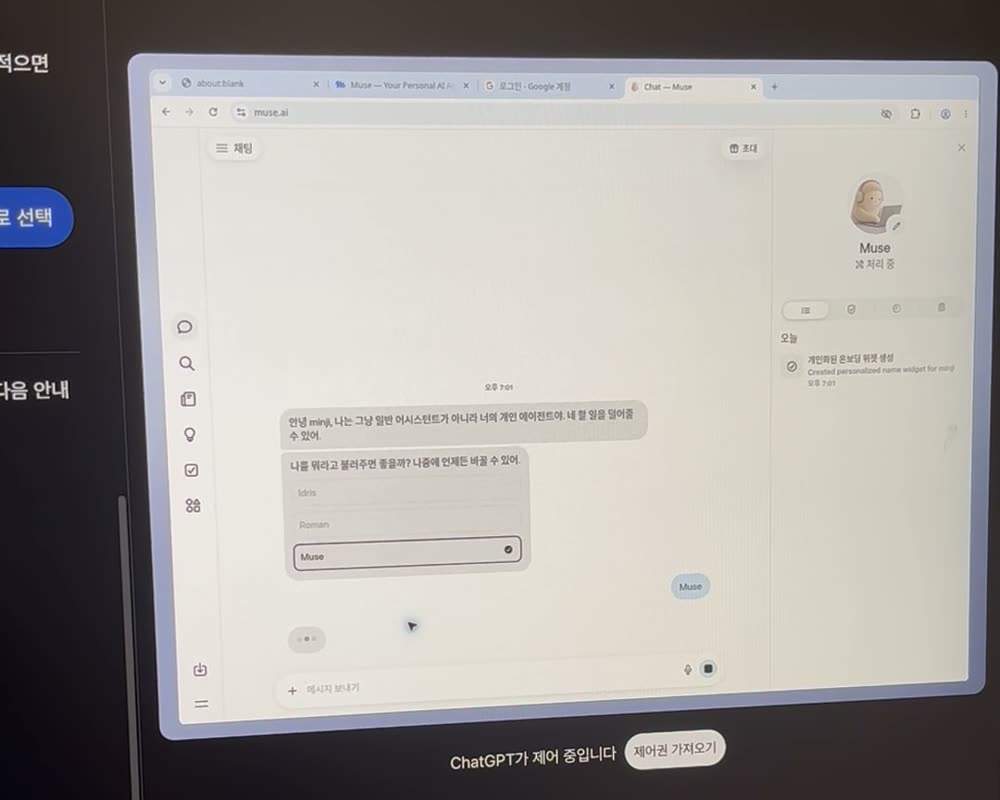
가입이 끝나면 클라우드 브라우저 안에 뮤즈 대화 화면이 떠요. 이제부터는 일반 웹(muse.ai)이나 앱에서 같은 계정으로 로그인하면 돼요.
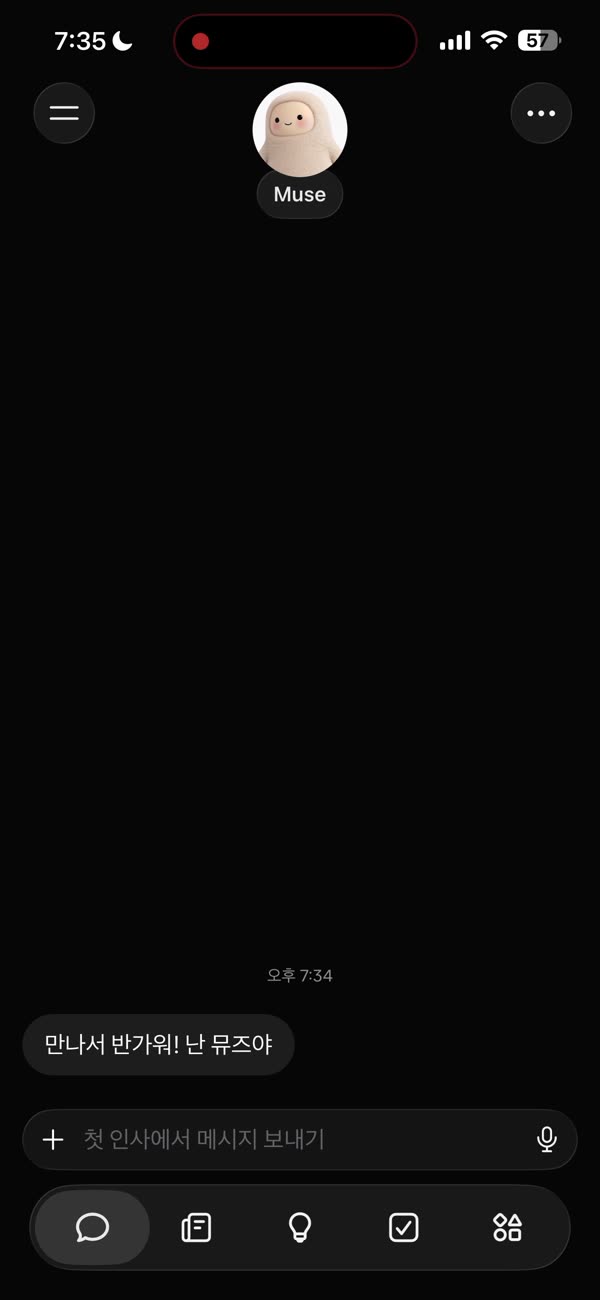 앱 설치는 다음 편에서 따로 정리할게요.
3. 48시간 안에 초대 코드 넣고 10억 토큰 받기
가입하고 48시간 안에 초대 코드를 입력하면
10억 토큰을 받을 수 있어요
초대 코드
BMLBXL
뮤즈 앱 → 설정 → 일반 → 사용량 → '초대 코드 사용'
안 될 때
- 저도 실패했어요. 화면 녹화를 켜 둔 상태나 사파리에서 했을 때는 “대기만 가능”이 떠서 막혔어요. 어사이드(Aside) 브라우저로 다시 하니까 성공했어요.
- 안 되면 → 다른 브라우저로 바꿔서 다시 해 보세요.
- ‘Work’가 안 보이면 → GPT 무료 계정이에요. 유료 구독이 필요해요.
- 제 경우 이렇게 됐다는 기록이에요. 뮤즈 정책이 바뀌면 안 될 수도 있어요.
다음 편이 나오면 알려드릴게요
새 가이드가 올라올 때만, 직접 해 보고 확인한 것만 보냅니다.
신청 기능은 연결 준비 중이에요. 지금은 인스타그램 @handassi.zip을 팔로우하면 새 글 소식을 가장 먼저 보실 수 있어요.